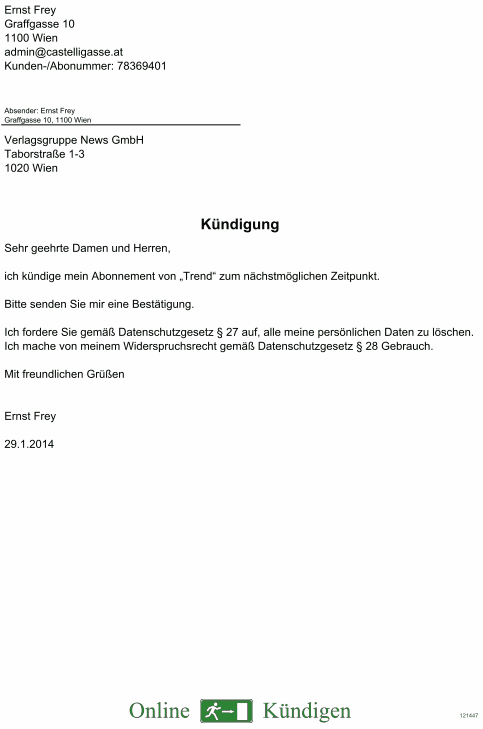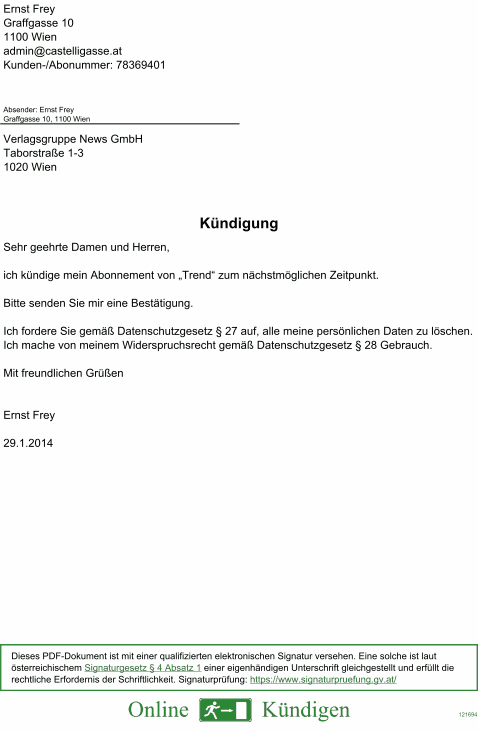
ONLINE    E-GOVERNMENT    E-SIGNATUR    E-TRESOR    HANDY SIGNATUR LÖSCHEN    ANMELDUNG BEI Mein Brief.at   E-NOTAR

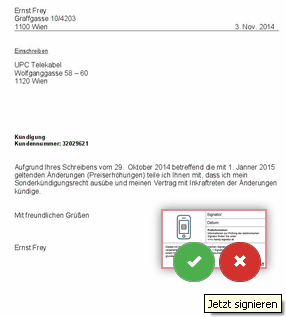
KÜNDIGUNGSSCHREIBEN mit HANDY-SIGNATUR    ELEKTRONISCH SIGNIERTE RECHNUNGEN

HANDY-SIGNATUR

Zur HANDY-SIGNATUR (= Mobile Signatur) über FINANZONLINE

Zur HANDY-SIGNATUR über eine REGISTRIERUNGSSTELLE

Zur HANDY-SIGNATUR über sendstation.at
 

Handy-Signatur über FINANZONLINE:
 
Wer bereits seine Einkommensteuererklärung online über die Website des Finanzministeriums www.bmf.gv.at erledigt, kann mit wenigen Klicks das Handy mit einer MOBILEN SIGNATUR ausstatten.
Der Ablauf:

  1. Die Adresse www.bmf.gv.at eingeben
  2. Ihre Login-Daten eintragen
     
    Handy Signatur - Einstieg bei Finanz Online
     
  3. Klick auf Login
  4. Klick auf HANDY SIGNATUR JETZT AKTIVIEREN
     
    Handy Signatur - Signatur aktivieren
     
  5. Die Option Mobiltelefon aktivieren und die Mobilnummer eintragen:
     
    Handy Signatur - Freischaltung
     
  6. Weiter
  7. Ein erklärender Text:


  8. und eine Identifikationsbestätigung mit Ihrem Namen werden eingeblendet:
     
    Handy Signatur - Freischaltung, Temporäre Identifikation
     
  9. mit Weiter wird die Anmeldung abgeschlossen.
    Jetzt  musste noch auf Post gewartet werden. Das Schreiben erreichte uns am dritten Tag nach der Anmeldung und enthielt die Angaben zur Aktivierung der Handy Signatur:
    Die Webadresse https://www.a-trust.at/aktivierung  +  einen achtstelligen Code
     
  10. Computer anwerfen
  11. Internetverbindung herstellen
  12. A-Trust Adresse https://www.a-trust.at/aktivierung eingeben
  13. Ein schwer zu übersehender Informationskasten beschreibt den weiteren Ablauf....
     
    Handy Signatur - Infos zum Aktivierungscode und der Freischalte-PIN
     
  14. Code und PIN eintragen:


  15. und Klick auf Aktivierung starten
  16. Ein neues Passwort muss her. Nicht verzweifelt in irgendwelchen Unterlagen suchen, man muss sich eines einfallen lassen:
     

     Handy Signatur - Aktivierung Schritt1: Dateneingabe
     
  17. weiter
  18. eine SMS trudelt ein, den darin angeführten Aktivierungscode innerhalb von 5 Minuten eingeben:
     
    Handy Signatur - Aktivierung Schritt 2: Prüfung Rufnummer
     
  19. weiter
  20. wie bitte? Falscher Code? Nein, nie und nimmer ...
     
    Handy Signatur - Fehlermeldung
     
  21. ... vielleicht zu lange mit der Eingabe des Aktivierungscodes gewartet? Weil Handy aus der Hand gefallen? Milch übergegangen? Kind weint und will Trost? .... ?   Pech gehabt:


  22. Auf der Seite  www.a-trust.at/callcenter  findet man Frustbotschaften und die Nummer einer kostenpflichtigen(!) Hotline. Nix wie weg! Na dann, starten wir den
     
  23. Nächsten Versuch:
    Ein paar Meter zu Punkt 12. nach oben scrollen oder Klick auf  A-Trust-Adresse eingeben  und gesamten Ablauf wiederholen. ............
  24. ....  So, diesmal hat´s geklappt:


  25. Signaturvertrag und AGB akzeptieren
  26. weiter
  27. Ziel erreicht:
     
    Handy Signatur - Aktivierung erfolgreich abgeschlossen
     

    Im E-Tresor www.e-tresor.at  wurde eine Kopie des Signaturvertrags deponiert
    Der Elektronische Zustelldienst Mein Brief.at  www.meinbrief.at/zustellserver  erlaubt - vorausgesetzt man hat sich dort registriert - den Empfang behördlicher Schriftstücke
    Der Elektronische Zustelldienst
    BRZ  www.brz-zustelldienst.at/Zustellservice/processor  bietet den gleichen Service.

Bis 3. 5. 2011 waren 21.687 Handy-Signaturen registriert. Quelle: BKA Abt. I/11
Bis 1. 3. 2012 waren 50.000 Handy-Signaturen registriert. Quelle:
Auskunft Michael BUTZ (GF a-trust) an WEBSCHOOL am WKO-e-day


Handy-Signatur über REGISTRIERUNGSSTELLE
  1. Auf der Seite von A-TRUST die nächstgelegene Registrierungsstelle suchen: https://www.a-trust.at/registrierungsstellen/
    In einigen Bundesländern gab es zum Zeitpunkt der Veröffentlichung dieses Textes KEINE Registrierungsstellen
     
    Handy Signatur - Registrierungsstellen suchen
     
  2. Die Registrierungsstelle persönlich mit Handy und Lichtbildausweis aufsuchen
  3. Infozettel durchlesen:
     
    Handy Signatur mit WEBSCHOOL - Informationsblatt

     
  4. Der Registrator fragt Sie nach Ihrer Handynummer und überträgt sie in sein Online-Formular  ...
  5. ... erfasst die Daten Ihres Personalausweises und gibt sie wie auch ihr ...
  6. ... Widerrufspasswort ein.
  7. Ihr Signaturpasswort tragen Sie selber ein.
  8. Kurz darauf erhalten Sie auf Ihr Handy eine SMS mit dem Aktivierungscode,
  9. den der Registrator in seine Datenmaske einträgt.
  10. Damit ist die Registrierung abgeschlossen!

Bis 3. 5. 2011 waren 21.687 Handy-Signaturen registriert. Quelle: BKA Abt. I/11
In einer Anzeige von DIGITALES ÖSTERREICH im Business-Kurier vom 3. November 2011 war zu lesen: Die Handy-Signatur gibt es seit zwei Jahren. Monatlich werden rund 3.000 neue Registrierung gezählt


HANDY-SIGNATUR über sendstation.at

Wer ein Online-Banking-Konto besitzt, auf das keine weitere Person Zugriff hat, kann über die Seite www.sendstation.at zu seiner Handy-Signatur kommen.

  1. www.sendstation.at
  2. Aktivierung starten


  3. Daten eingeben


  4. Weiter
  5. SMS-TAN eingeben
  6. Weiter ...
  7. Nach wenigen Tagen erhält man per Post eine Freischalt-PIN und kann auf www.sendstation.at  die


Handy Signatur LÖSCHEN
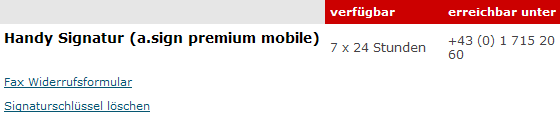
  1. Auf der "Widerrufs-Seite" von A-TRUST:  http://www.a-trust.at/widerruf/


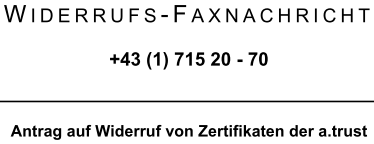
  2. ... die Option Fax Widerrufsformular wählen
     
  3. Formular ausfüllen und absenden


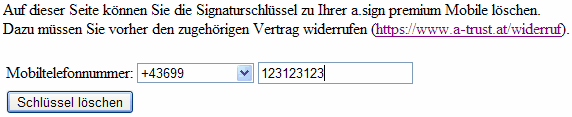
  4. Wer den Schritt 3. umgehen will, sofort Signaturschlüssel löschen anklickt und nach Eingabe der Mobilnummer ...


  5. ... den Schlüssel löschen möchte, wird zurück verwiesen:
     
    Ein Löschen des Schlüssels ist erlaubt. Sie müssen zuerst Ihren zugehörigen Vertrag widerrufen
    http://www.a-trust.at/widerruf


Endlich im Besitz der Handy Signatur, fehlt nur noch die Registrierung auf Mein Brief.at um behördliche Schreiben online zu empfangen.
  1. Adresse eingeben: www.meinbrief.at


  2. Registrieren nach Klick auf ...


  3. ... und der Wahl von ...


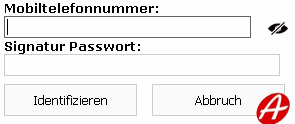
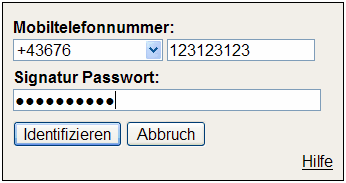
  4. ... landet man auf der Website von A-Trust, die eine Identifizierung verlangt:


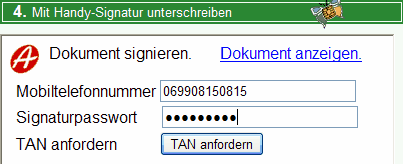
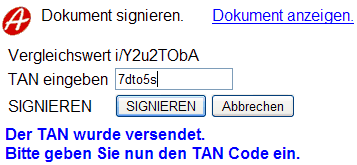
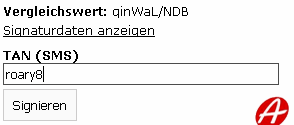
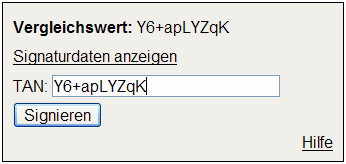
  5. Nach dem Identifizieren versendet A-Trust einen TAN per SMS, der 5 Minuten Gültigkeit hat.
    TAN eintragen (NICHT wie in diesem Beispiel den Vergleichswert)  ...


  6. Klick auf Signieren
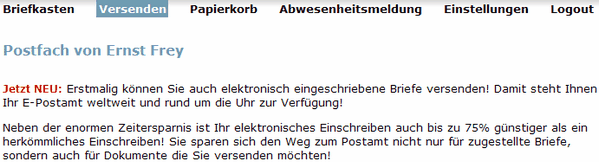
  7. Das Postfach wird geöffnet:


  8. Formular ausfüllen und Klick auf Registrieren
    Hat geklappt:


  9. Man kann auch eigene Briefe elektronisch eingeschrieben versenden (kostenpflichtig!):


ONLINE    E-GOVERNMENT    E-SIGNATUR   

KÜNDIGUNGSSCHREIBEN mit HANDY-SIGNATUR    ELEKTRONISCH SIGNIERTE RECHNUNGEN